




事故防止、苦情対応、送迎等々、介護施設はマニュアルで溢れています。
運営指導で確認されるので、作成が義務付けられているマニュアルはどの事業所にも必ずあります。
しかし従来のマニュアルは作るだけで終わり、現場でなかなか活用されません。
昨年2025年の記事では、生成AIを使って実際に介護マニュアルやチェックリストを無料でどこまで作れるか試してみました。
しかし半年経て驚くほど速く状況が変わりました。
本記事では、生成AIを使って既にある介護マニュアルをわかりやすく作り直す最新の方法や注意点をご紹介します。
ただ棚に飾っておくだけでなく、実践で使える生きたマニュアルにつながれば幸いです。
なお、本記事は2026年の機能を基にしています。
- 介護マニュアルを見直すべき理由
- 介護マニュアルによる「スキルの平準化」
- 生成AIで活用した介護マニュアル作成~公開
- GoogleでNotebookLM×Gemini×Googleスライド
- 1.素材となるマニュアル資料の準備
- 2.Googleアカウント準備と初期設定
- 3.NotebookLMを活用してスライド構成案を作成
- 4.Geminiでスライドを作成
- 5.マニュアルの公開・共有
- まとめ:無料版でもここまでできる
介護マニュアルを見直すべき理由
では、マニュアルを改めて作り直す必要は、どこにあるのでしょうか。
介護事業所の開設時には、業務マニュアルの整備が審査の必須条件とされています。
開設後も実地指導のチェックリストに事故対応・虐待防止・緊急時対応のマニュアル整備が含まれます。
このため、開設・運営している事業所には、マニュアルは既にあるはずです。
しかし、この「開設審査・実地指導への対応」という制度要件が、「マニュアルを作ること自体」がゴールになりやすい土壌を生み出しています。
つまり、マニュアルは監査や指導をクリアする形式的な文書としては整っていても、現場で日々の業務や緊急対応に活用される仕組みづくりが後回しになりがちです。
マニュアル作成は、実地指導の合格のための書類にとどまり、『形骸化』が起きてしまっています。
介護マニュアルによる「スキルの平準化」
介護マニュアルの本来の目的は、スタッフによるスキルのバラつきを抑え、サービスの質を一定に保つことです。
ですから、 写真や図解入りの「誰が見てもわかる」マニュアルを作らないと意味がありません。
ベテランの勘に頼った指導からの脱却したり、外国人スタッフにもわかりやすくするためには、写真や図入りのマニュアルが必要です。英語のマニュアル等も必要になるかもしれません。
では介護現場で本当に活用されるマニュアルとはどのようなものでしょうか。
介護現場で働く職員は、分厚いPDFや紙資料を読む時間がありません。求められているのは「迷ったときに30秒で確認できる」簡潔で検索しやすい手順書やチェックリストです。
職員が本当に使うマニュアルは、
- 1トピック1ページ
- スマホでも見やすい
- 改訂情報が即時通知される
という形式が理想です。
しかし、分かりやすく要点を伝えるということは、それほど簡単なことではありません。
読まなくともパッと見ただけで文字が追えるまでボリュームを削り、かつ理解できる内容にする必要があります。
今既にあるマニュアルを、見やすくわかりやすく、しかも時間をかけずに変更するにはどうすればいいのでしょうか。
ここで活躍するのが生成AIです。
生成AIで活用した介護マニュアル作成~公開
では介護マニュアル作成~公開のどの段階で、生成AIを活用できるでしょうか?
ステップ1:現在のルールを確認する
まず、自分達の介護事業所にある現在のマニュアルを確認します。介護事故防止・感染症対策・虐待防止などマニュアルは、実地指導の対応上、どの事業所にもマニュアルがあるはずです。
もしかしたら、細かい字で長文すぎて、読むのに時間がかかるかもしれません。
そんな場合にも生成AIがマニュアルを読んで、要点を抽出するのを手伝ってくれます。
介護事業所の新規開設を考えておられる方も、一からマニュアルを書き起こす必要はありません。ネット上を探せば介護マニュアルは公益法人や市区町村のものが公開されています。
参考として、こちらに公開されていた介護マニュアルのひな形をまとめました。
ステップ2:生成AIで原稿を作成、見やすいマニュアルに変換
生成AIを活用すれば、既にあるマニュアルを基に、要点だけをまとめた原稿を非常に短時間で作成できます。1から手でマニュアルを作る必要はありません。
生成AIが作ってくれたマニュアルに、施設独自のルールや過去のヒヤリ・ハット事例を追加してカスタマイズすることで、時間をかけずに現場に即したマニュアルを作ることができます。
ステップ3:独自のルールを追加
「読まずにパッと見てわかる」マニュアルを作成したら、次に編集して施設独自のルールや事例を追加します。
ステップ4:公開し、更新しやすい仕組みを作る
事業所内でマニュアルの公開場所を一つに絞り、そこに全て新しい情報を集約して掲載するようにします。
最新情報は常にここを見れば必ずわかる、という形でルールを徹底します。
最新の情報が更新されたら、LINEやチャットツール等の連絡ツールで改訂通知したり、リンク共有をしましょう。
またこれまでできなかったマニュアルのフィードバックも、LINEやチャットツールを使えば意見を集約することも可能になります。
マニュアルは「一度作って終わり」ではなく改訂サイクルを組み込むことも重要です。
GoogleでNotebookLM×Gemini×Googleスライド
では生成AIを使って、見やすいマニュアル作成をどこまで楽にできるものでしょうか。
2025年秋の段階では、生成AIで作った素晴らしいデザインのマニュアルも、加工、編集するのに不便だったり、共有が面倒だったりしました。
しかしわずか半年でかなり使い勝手がよくなりました。
ここでは、GoogleのNotebookLMとGemini、Googleスライドを組み合わせて、マニュアルを作成した手順と注意点等についてご説明します。
1.素材となるマニュアル資料の準備
まずはAIに読み込ませる素材となる資料を準備します。
今回テストとして使ったのは、島根県老人施設協議会の公開マニュアルで、こちらをダウンロードさせていただきました。
ここで注意事項があります。後でご説明するNotebookLMという生成AIが読み取れるがファイル形式は以下の通りです。
pdf, txt, md, docx, csv, avif, bmp, gif, ico, jp2, png, webp, tif, tiff, heic, heif, jpeg, jpg, jpe, 3g2, 3gp, aac, aif, aifc, aiff, amr, au, avi, cda, m4a, mid, mp3, mp4, mpeg, ogg, opus, ra, ram, snd, wav, wma
マニュアルがPDF形式またはtxt形式であれば問題なくそのまま読み込めます。しかし、Word,Exel等のMicrosoftのファイル形式は、2026年1月の段階ではそのまま読み込めません。この場合、Word、Excelファイルを一旦text形式で保存し直します。
ファイルの拡張子が「〇〇〇.txt」になっているのを確認してください。
2.Googleアカウント準備と初期設定
無料で始めるにはGoogleアカウント作成が必要です。
Googleというと情報検索が有名ですが、Googleアカウントが1つあれば、メール・カレンダー・資料作成・AIアシスタントが完全に連携し、デバイスを問わず即座に仕事ができる環境が手に入ります。
このような業務用のサービス Google Workspaceは主に法人・個人事業主向けの有料プランを指しますが、実は、個人アカウント(@gmail.com)でも主要な機能の多くを無料で利用できます。
無料版と有料版の差は以下の通りです。無料でも生成AIを使うことができ、かつ15GBまでストレージを使うことができます。
| 機能 | 無料版(個人アカウント) |
有料版(Workspace Starter以上)
|
| ストレージ | 15GB(全サービス共通) |
30GB 〜 5TB以上
|
| 独自ドメイン | 不可(@gmail.comのみ) |
可能(@会社名.comなど)
|
| Google Meet | 3人以上は60分まで |
24時間以上、録画可能(一部)
|
| 高度な管理 | なし(個人管理) |
あり(組織による一括管理)
|
| 生成AI (Gemini) | 基本機能が利用可能 |
高度な生成・要約機能が統合
|
メールアドレスは必須です。今後いろいろなAIツールを試す場合に備えて、Gmailで専用アカウントを作っておくと便利です。
3.NotebookLMを活用してスライド構成案を作成
NotebookLMとは、Googleの最新AIを搭載していますが、情報のソースを限定して回答を得るツールです。あなたがアップロードした資料だけが情報ソースになり、ネットの余計な知識を混ぜないため、生成AIによる嘘(ハルシネーション)が極めて少ないです。
アカウントを作ったらNotebookLMに、スライド化したいファイル「食事・水分摂取に関するケアマニュアル」をアップロードします。
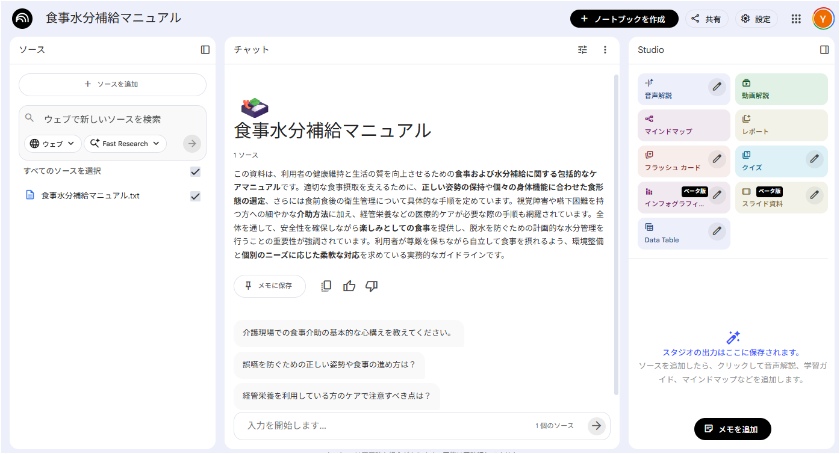
準備ができたら、真ん中にあるチャットスペースにプロンプト(指示文)を入力して初稿を作ります。普通の文章で問題ありません。
プロンプト作成例:「これでスライドを作ってください。社内マニュアルに使います。」
すぐに真ん中のチャット欄に、構成案を作成してくれます。
4.Geminiでスライドを作成
次にGeminiを開きます。Geminiに、NotebookLMで作ったスライドの校正案をコピーします。
ここではCanvasを選択して、プロンプトを投げてください。Canvasを指定しないと、いつまでたってもスライドを作ってくれません。
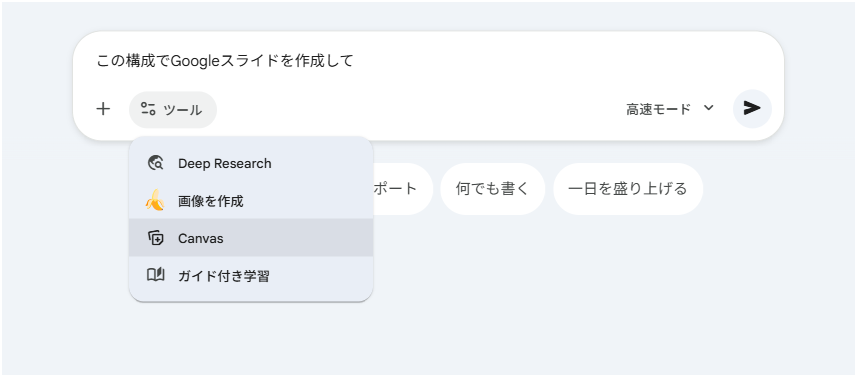
Canvasを指定すると数分で、14ページもの立派なスライドを作ってくれました。たたき台としては十分なレベルです。
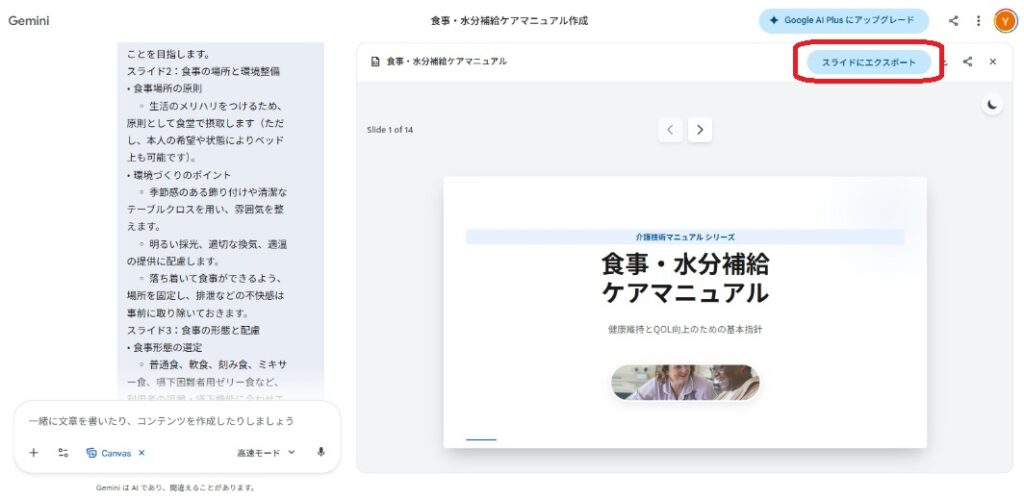
しかしこのままでは、編集できません。
次はGoogleスライドで加工・編集できるようにします。右端上のある「スライドにエクスポート」を押します。
すると、2~3分経つと、左側下に「新しいスライドを作成しました」というメッセージが表示されます。
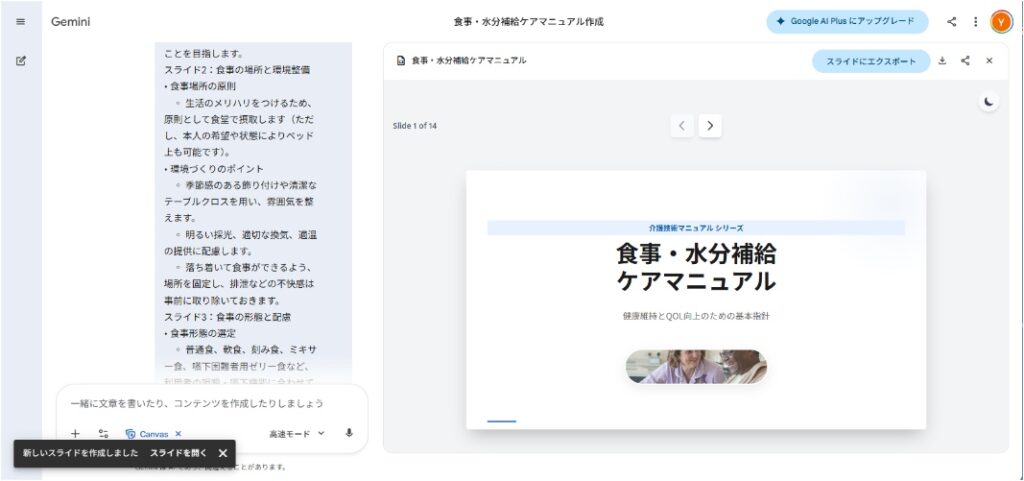
この隣の「スライドを開く」ボタンを押下すると、今度はGoogleスライドが自動で表示されます。
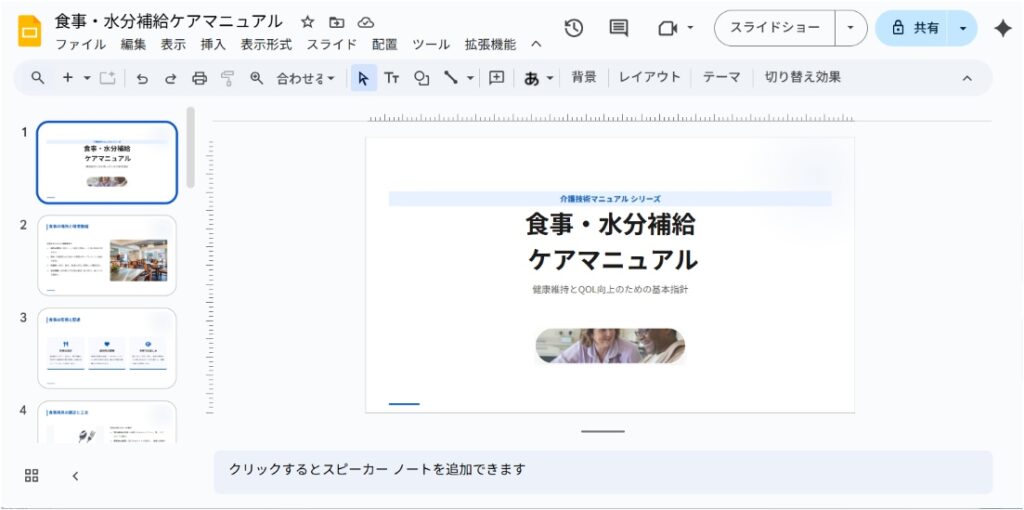
Googleスライドは、Powerpointと類似のプレゼンテーション作成ツールです。
ここでマニュアルの修正を行います。
自社独自のルールを追加したり、必要な写真や画像を挿入して、最終版に仕上げます。
Powerpointと操作が似ているので、直感的にGoogleスライドで変更したい箇所を修正することができます。
しかし、どうしてもPowerpointで作成したい、または過去にPowerpointで作成した資料を追加したい場合は、Powerpoint形式にファイルを変換することができます。
ファイル>ダウンロードからMIcrosoft PowerPoint(pptx)を選択してください。
少し時間がかかりますが、Powerpoint形式でファイルをダウンロードできます。
Powerpoint形式に変換する途中で、画像が多少歪んでしまったりする箇所はありますが、そこは修正して使いましょう。
もちろん、PDF形式でダウンロードすることも可能です。
ここまでできたら、一旦作成したスライドを、Googleストレージに保存します。
「ファイル」から「ドキュメントをコピー」を選択して今操作しているファイルのコピーを保存します。
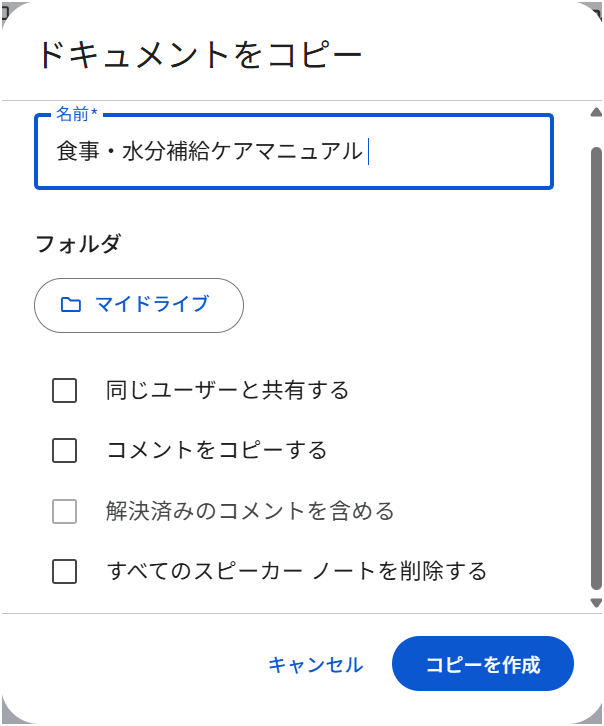
5.マニュアルの公開・共有
Googleストレージに保存されると、このスライドを直接他人に公開することができます。
右端上にある共有ボタンから共有する範囲を指定することができます。
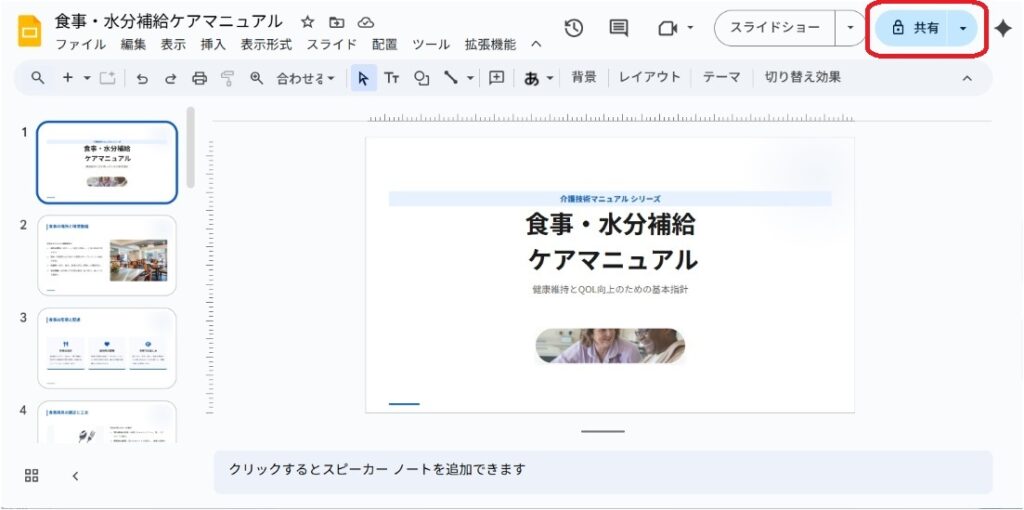
共有用のURLは自動的に作成されます。これをLINEや共有しているチャットに貼り付ければ、一斉にマニュアルを共有することができます。
Googleアカウントを持っている人に対しては、ファイルへのアクセスを制限して自宅からスマホ等で安全に資料を共有することができます。
社内限定で既に共有用のファイルフォルダなどをお使いの場合には、PDFにして、共有用フォルダに置くだけです。
まとめ:無料版でもここまでできる
ここまで見てきたように、Googleクラウド上にあるNotebookLM、生成AIのGemini、Googleスライドという3つのサービスを組み合わせて使うことで、お金をかけなくとも見やすい資料をつくることができるようになりました。
Geminiを中心にして、ようやく連動して動かせるようになりましたが、やはりちょっとしたコツを覚える必要があります。
しかし流れを覚えてしまえば、自分では1回も手を動かさないで、既にあるWordのマニュアルの要点をPowerPointの判りやすい資料に変換することができます。
多少の「慣れ」は必要ですが、専門的なIT知識は不要です。
PCが1台とGoogleアカウントがあれば、現在のマニュアルを判りやすく変換することができます。
生成AIで出来ることはどんどん広がっています。メルマガでこういったジャンルについても最新情報をお届けしています。ご登録はこちらからどうぞ。次回はフローチャートを生成AIで簡単につくる方法を予定しています。
[参考資料]
