




介護レクのネタ探しでお困りではありませんか?
ご利用者の方が飽きないように、毎回いろんなネタを考えるのは意外と大変です。
そんなときは、生成AIに作ってもらいましょう。
今日は「介護レクの脳トレクイズ」を生成AIで簡単に作る方法をご紹介します。
手順どおりに進めれば、誰でも簡単に自分の事業所らしさを出したオリジナルクイズを作ることができます。
ここで紹介するクイズは約10分程度で作成できました。まずは基本的な準備を整えて、ぜひお試しください。
生成AIで介護レクの脳トレを作る準備
まず、準備するものは次の3つです。
- Googleアカウント
- ラップトップパソコン
- モニターまたはプロジェクター
Google アカウント
生成AIはいろいろありますが、最近は、Google が提供する生成 AI「Gemini(ジェミニ)」を使います。
そのためには Google アカウントが必要です。
Googleアカウントをお持ちでない方は、こちらから登録してください。登録は無料です。
https://www.google.com/intl/ja/account/about/
ラップトップパソコン
持ち運びできるラップトップパソコンがあると便利です。
AIで作ったスライドを加工せずに、そのままレクの場所に移動して使えるからです。
デスクトップパソコンでも構わないですが、その場合はインターネット上にスライドをアップロードして共有する等の工夫が必要になります。
これまで、レクやクイズの準備ではネタを考えて、紙やボードに手書きで書くという作業が必要でした。
生成AIが考えてくれたクイズを、ホワイトボードに書いても良いですが、できればそれも失くしたいです。
そのため、ラップトップパソコンがあると便利です。
モニターまたはプロジェクター
モニターやプロジェクターは、作成したスライドを表示するためのディスプレイです。
準備したラップトップ パソコンと接続できるものであれば何でも大丈夫です。
接続用のケーブルなども忘れずに準備しておきましょう。
この3つさえあれば、完璧なプレゼン環境でなくても大丈夫です。手軽にオリジナルの脳トレクイズを作って、レクリエーションを行うことができます。
AI 生成で脳トレクイズを作ろう
ここからは、順に手順を説明していきます。
1.ログインして Gemini を開く
Google アカウントにログインし、以下のリンクにアクセスし、Gemini を開きます。
https://gemini.google.com/app
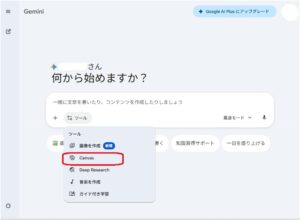
画面が開いたら、「ツール」をクリックし、プルダウンメニューの中から「Canvas(キャンバス)」を選択します。
2.生成AI に指示を出す
「Canvas」を選択したら、次は生成AI に脳トレクイズを作って貰いましょう。
クイズを作ってもらうための「プロンプト(コマンド文)」は次のように入力します。
このプロンプトをコピー(COPY)して、Geminiの入力欄に貼り付け(ペースト)してみましょう。
雑学博士になってクイズづくりを手伝ってください。
高齢者施設向けの脳トレクイズを10問考えてください。
クイズ参加者の最高齢は、昭和10年生まれ91歳、最少年齢は昭和25年生まれ76歳です。
参加者の男女比は、男性30%、女性70%です。
彼らの殆どが愛知県周辺で育っています。彼らが若く活動した年代をビビッと思い出させるクイズを作ってください。
クイズと共に、その回答と解説を200文字程度も出力してください。
クイズの内容は、明るく笑いを誘うような内容でお願いします
参加者の年齢や職業、地域によって、クイズの内容を自由に変えることができます。
参加者の方がこれまで生活してきた環境や背景を多く盛り込むことで、より楽しいクイズを作ることができます。
今回は「愛知県」というエリアを指定し、年齢層を設定して、その方々の青春時代に流行した内容をテーマにクイズを作ってみましょう。
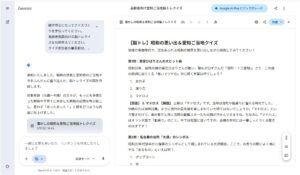
すると、画面の右半分にあっという間にクイズが作成されます。10問程度なら、1分もかからずに出来上がります。
司会者用クイズとしてこの「回答集」をダウンロードしてください。画面の右上にある「印刷(プリンター)」のアイコンをクリックすると、PDFが表示されます。
3.生成AIがつくったクイズをビジュアル化
画面上部のプルダウンメニューから「ウェブページ」をクリックします。
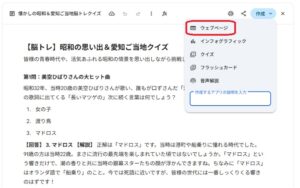
すると、生成AIがクイズを自動的にホームページ形式に変換してくれます。
少し時間がかかりますが、5分もかからずに完了します。
このようなコード画面が表示されると思います。
ここで右上にある「プレビュー」ボタンをクリックしましょう。
そうすると、HTMLページとしてクイズ画面が表示されます。
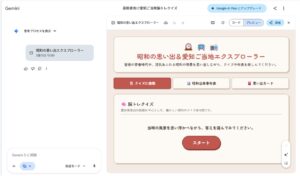
コード画面が表示されたら右上にある「プレビュー」ボタンをクリックしましょう。
三択クイズが10問出来上がりました。
これで「スタート」ボタンを押すと、クイズをはじめられます。
4.脳トレクイズを利用者の方と共有する
レクリエーションでは、全員が小さなパソコン画面をのぞきこむわけにはいきません。
まず、画面右上にある「共有」ボタンをクリックします。
すると、自動的にHTMLページを共有するためのURLが発行されます。
発行されたURLをコピーして、別のブラウザのタブに貼り付け(ペースト)してみてください。
ブラウザ全体にクイズ画面が表示され、皆さんで共有できます。
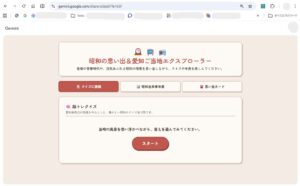
パソコンを事業所内のディスプレイやプロジェクターに接続すれば、参加者全員でクイズを一緒に楽しめます。
まとめ
いかがでしたか。
慣れれば、10分程度でオリジナルのご当地クイズを作ることができます。
「音」や「色」を思い出してもらえる工夫も効果的です。「豆腐屋さんのラッパはどんな音でしたっけ?」と問いかけてみると、自然と会話が広がります。
「万博、誰と行きましたか?」「ダッコちゃん、持って行きましたか?」などの話題を振ることで、脳が活性化します。地元ネタは、皆さんにとって盛り上がりやすい「鉄板ネタ」です。
当時の写真や資料などがあれば、共通の思い出を語り合える楽しい時間になります。
皆様のレクリエーションが、笑顔の時間になりますように。
